本文主要讲解四部分:客户信息、客户公海配置、客户限制配置、联系人。
#1. 客户
客户模块,包括客户管理(我的客户)、公海客户。其中,公海客户是指没有负责人的客户,可以被人分配或者领取成为负责人。
#
#1.1 管理后台(客户管理)
对应 [CRM 系统 -> 客户管理] 菜单
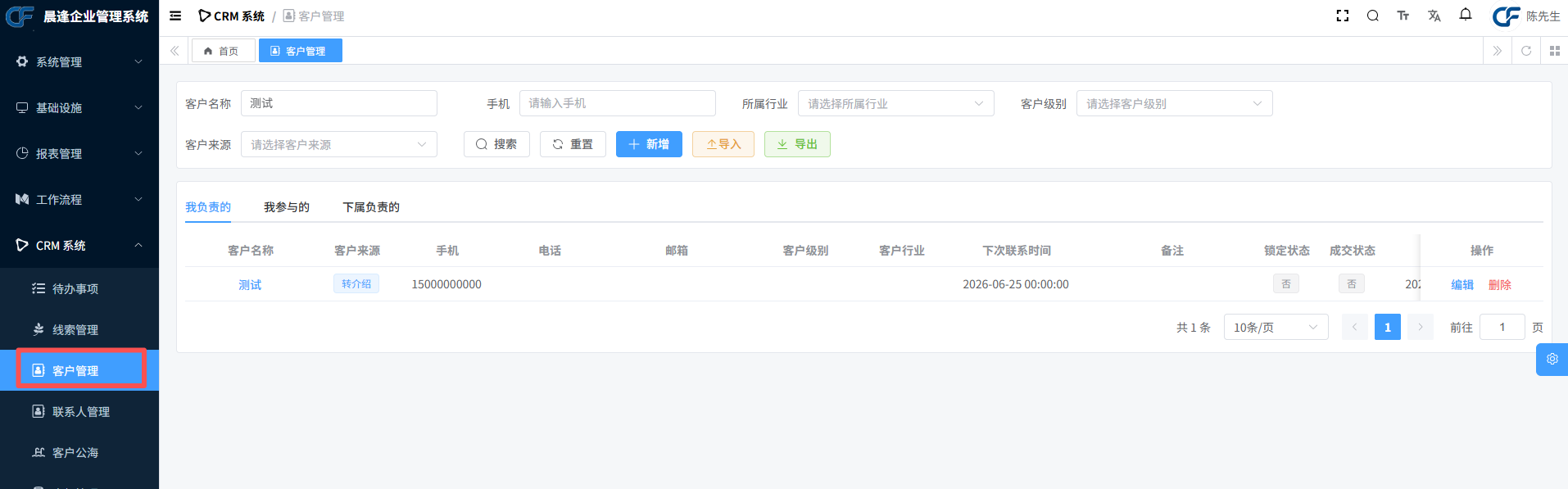
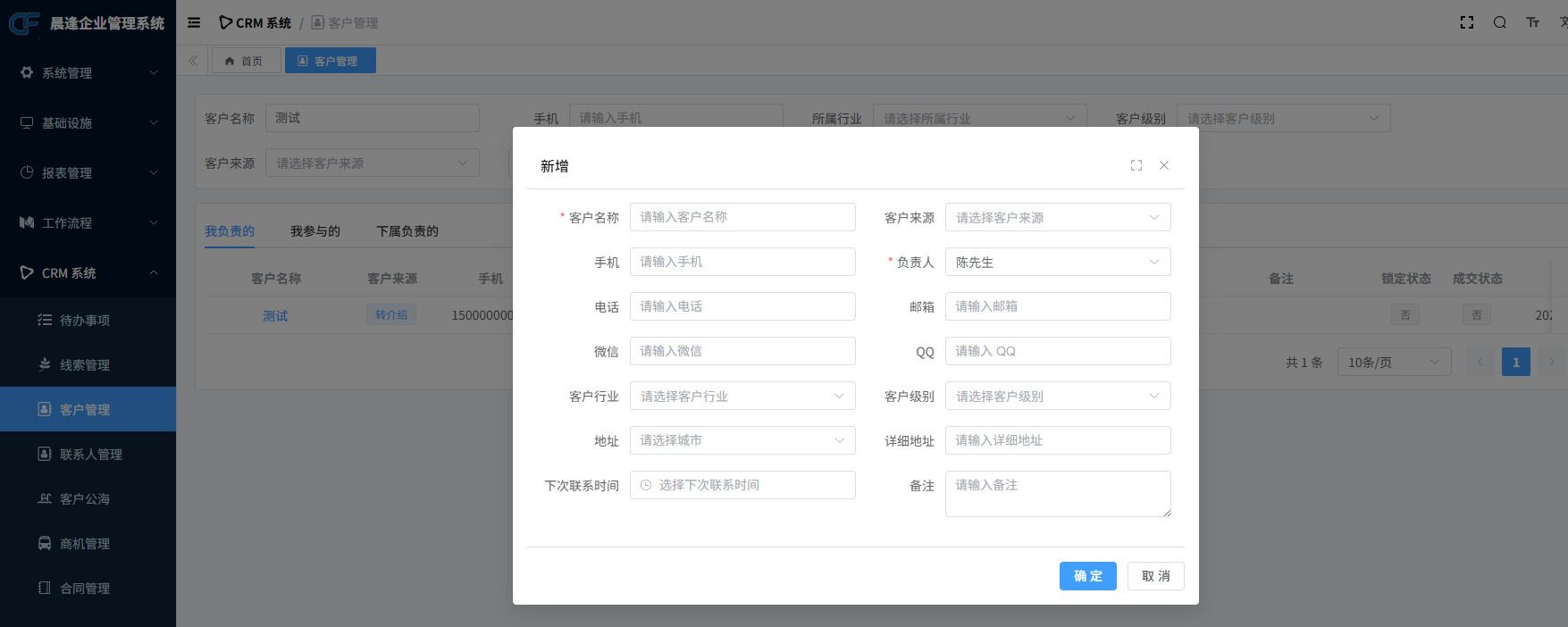
① 点击【新增】按钮,随便填写一些信息,点击「确认」按钮,即可新增一条客户。如下图所示:
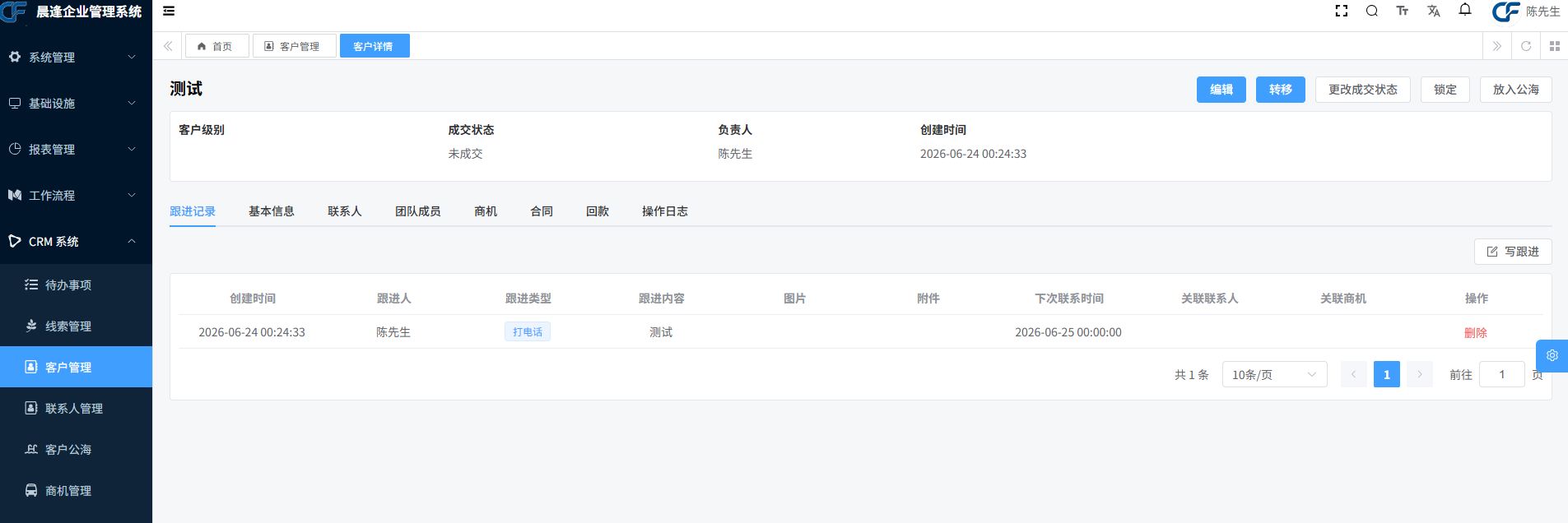
② 点击“客户名称”,进入客户详情页,可以查看客户的详细信息,如下图所示:
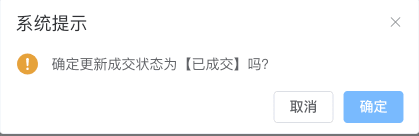
③ 点击【更改成交状态】按钮,标记客户 为已成交,这样它就不会自动进入公海。
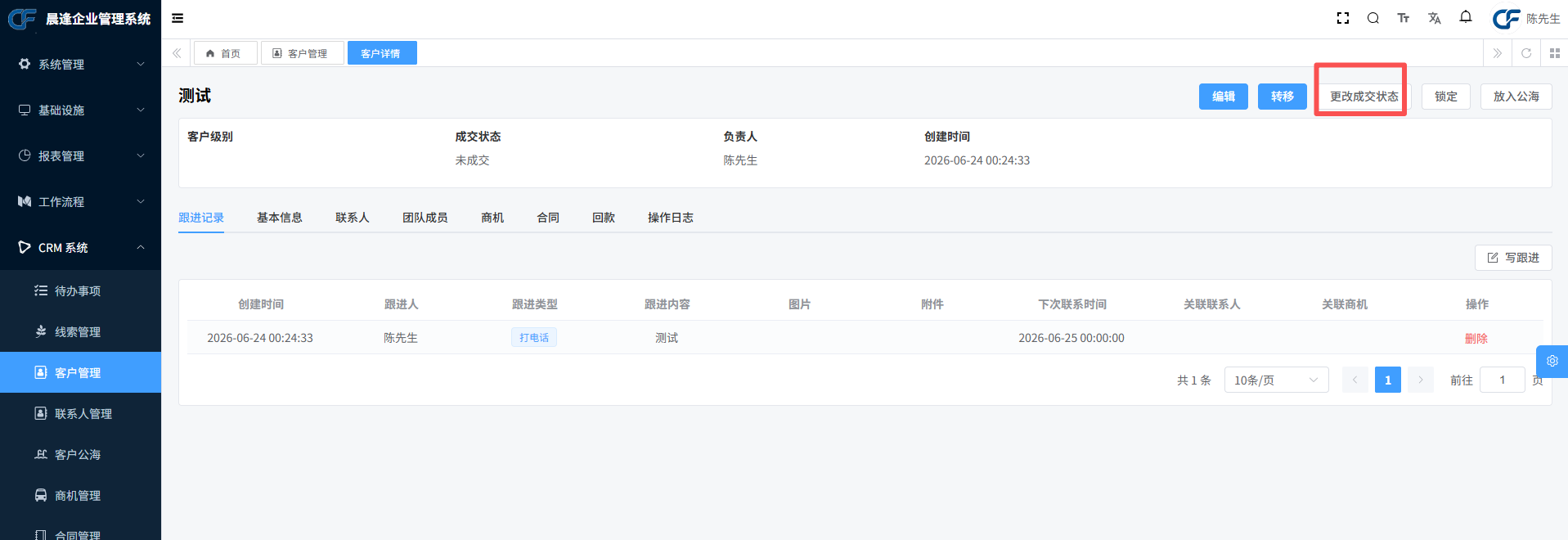
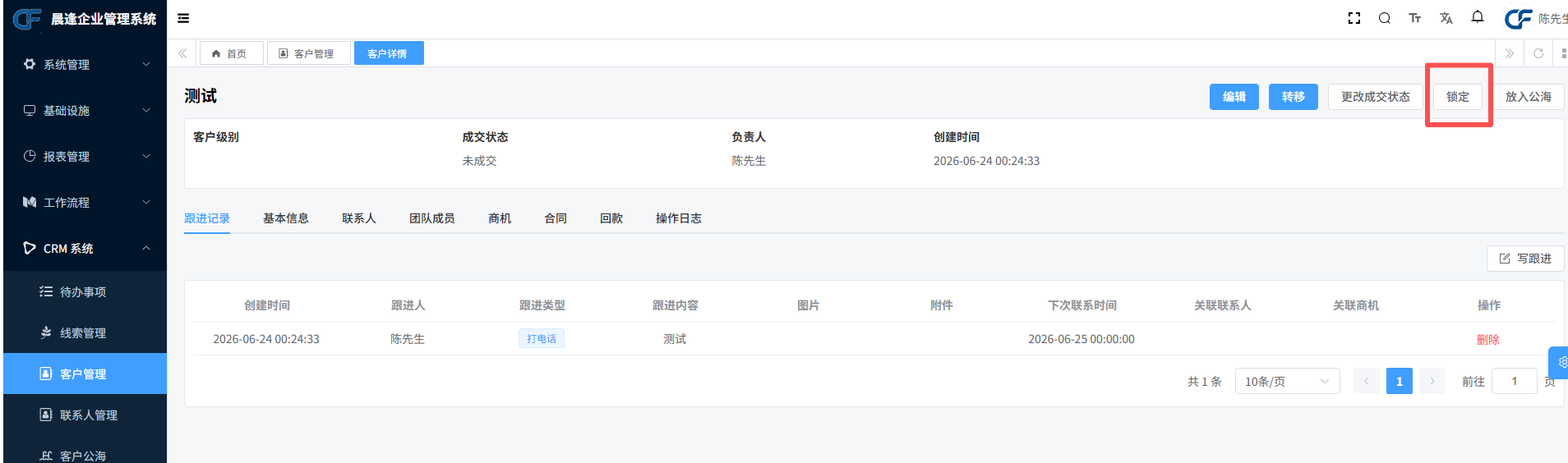
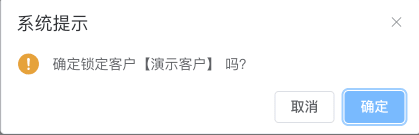
同理,点击【更改锁定状态】按钮,标记客户 为已锁定。
#1.2管理后台(公海客户)
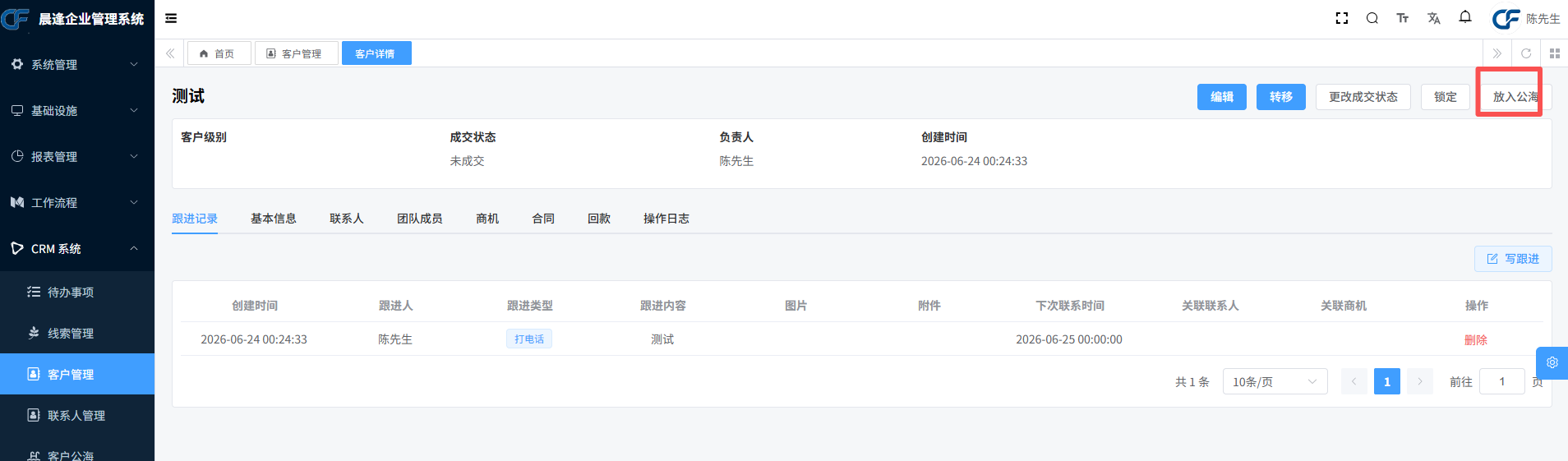
① 点击【放入公海】按钮,即可放入公海。
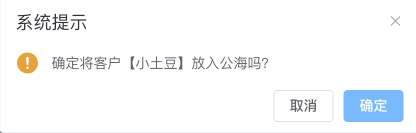
放入公海后,可以在 [CRM 系统 -> 公海客户] 菜单中,可以看到该客户。如下图所示:
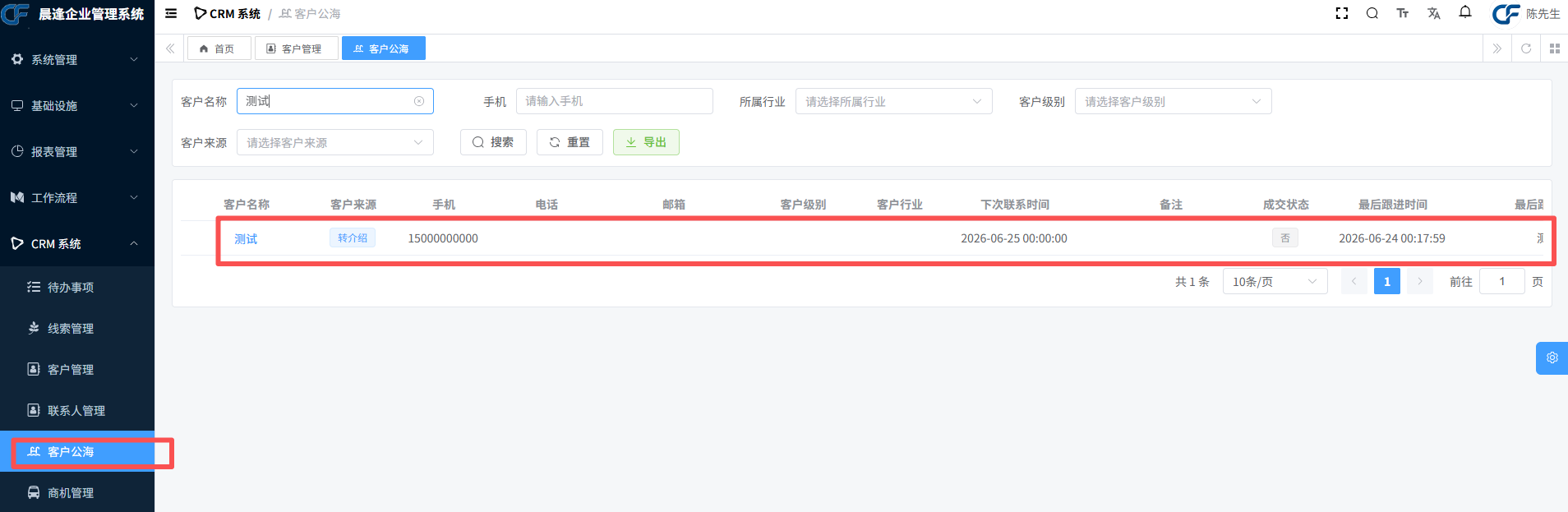
② 继续点击该公海客户的“客户名称”,还是进入客户详情页,如下图所示:
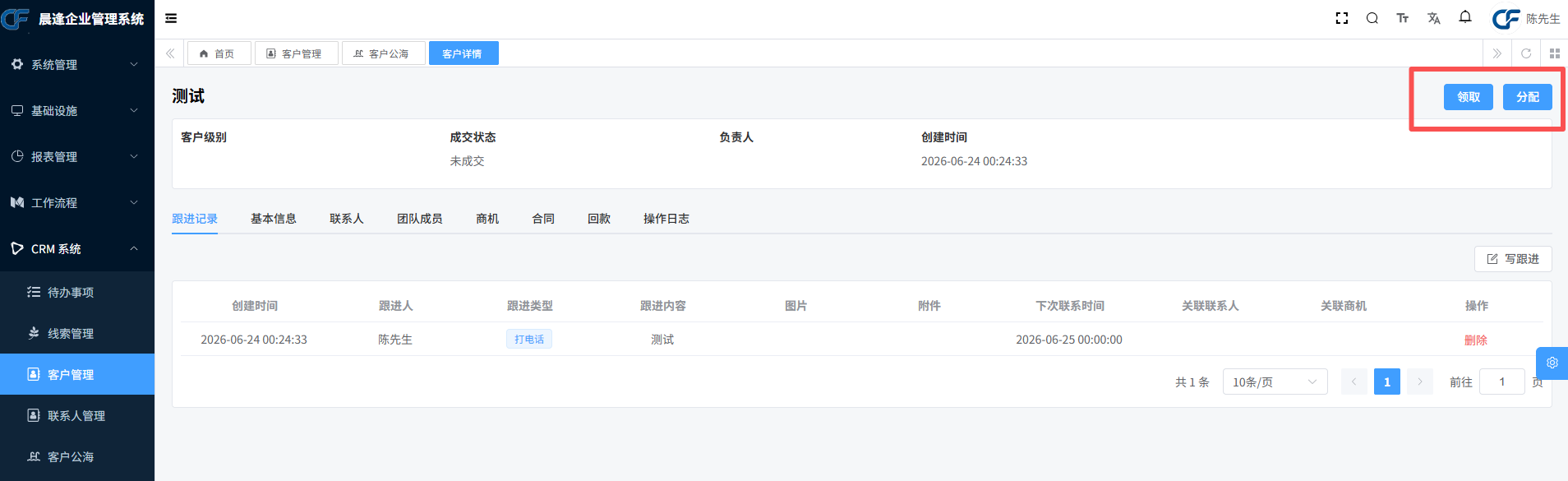
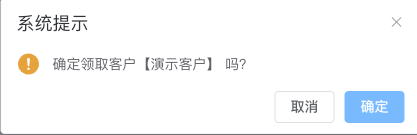
③ 此时,可以点击【领取】或【分配】按钮,将公海客户分配给自己或者其它人。如下图所示:

#2. 客户限制配置
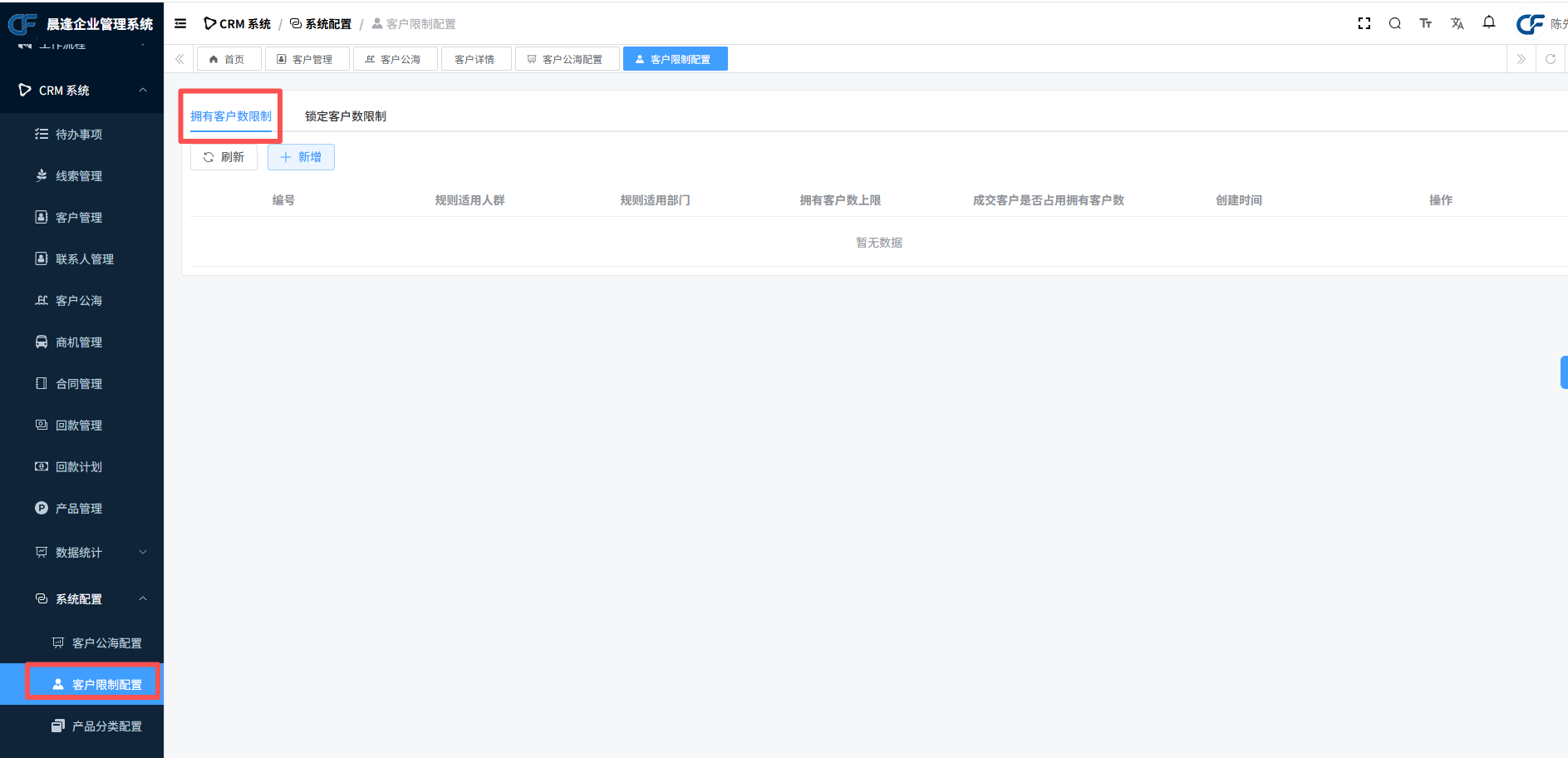
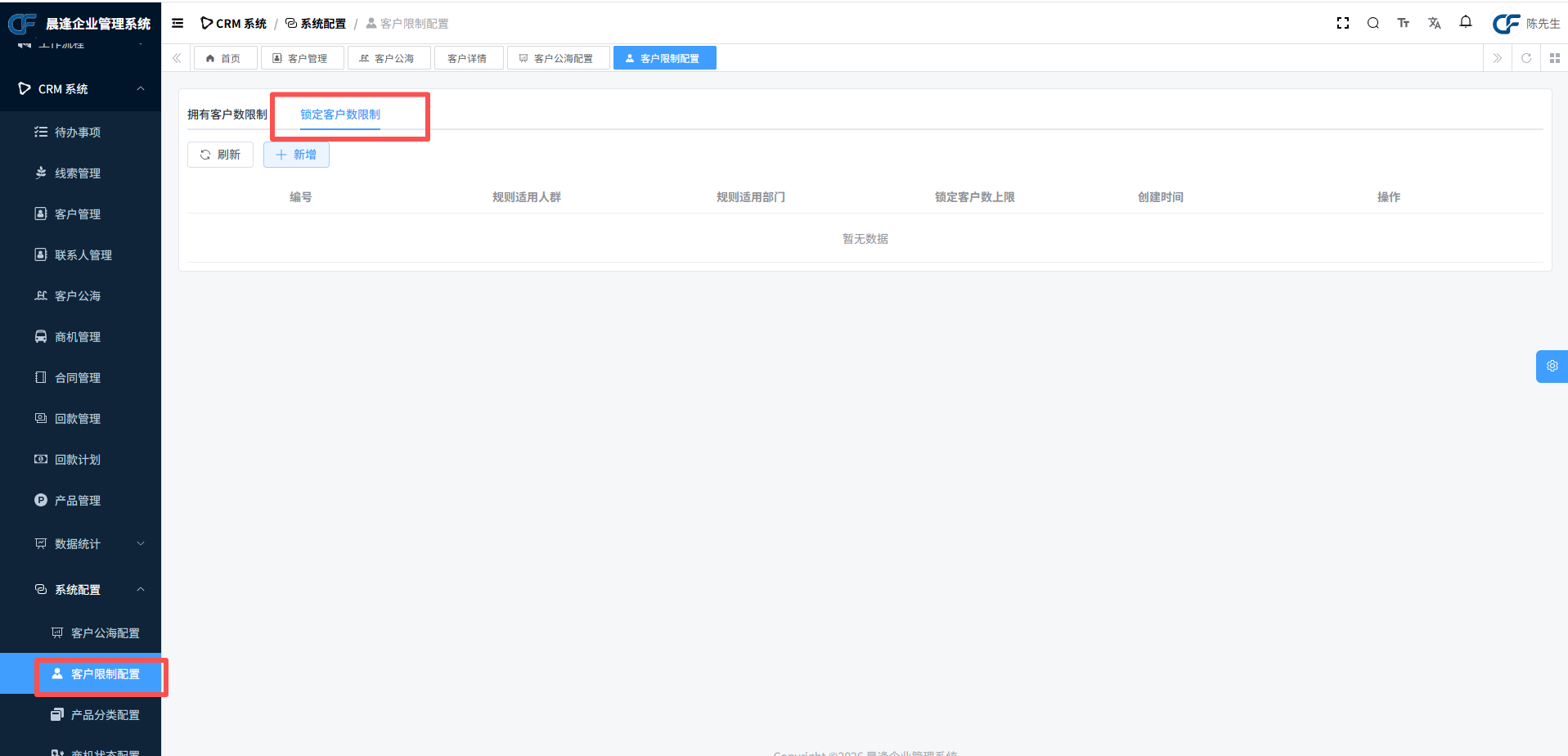
客户限制配置,主要是为了避免一个人拥有太多客户。
#2.1 管理后台
对应 [CRM 系统 -> 系统配置 -> 客户限制配置] 菜单
#3. 客户公海配置
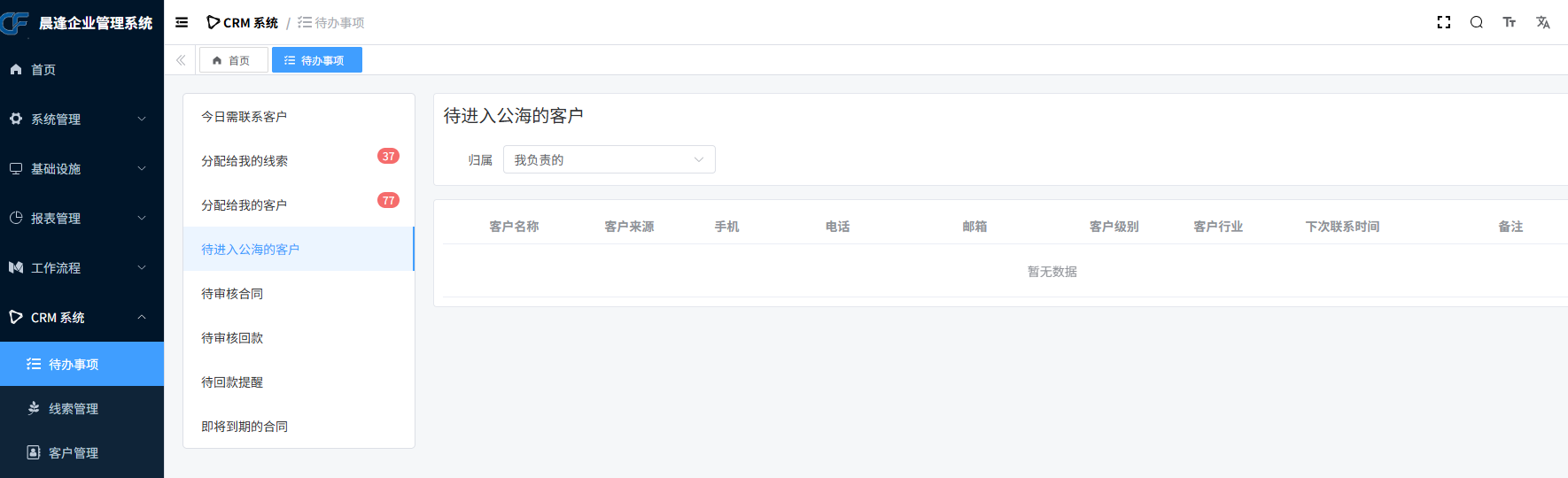
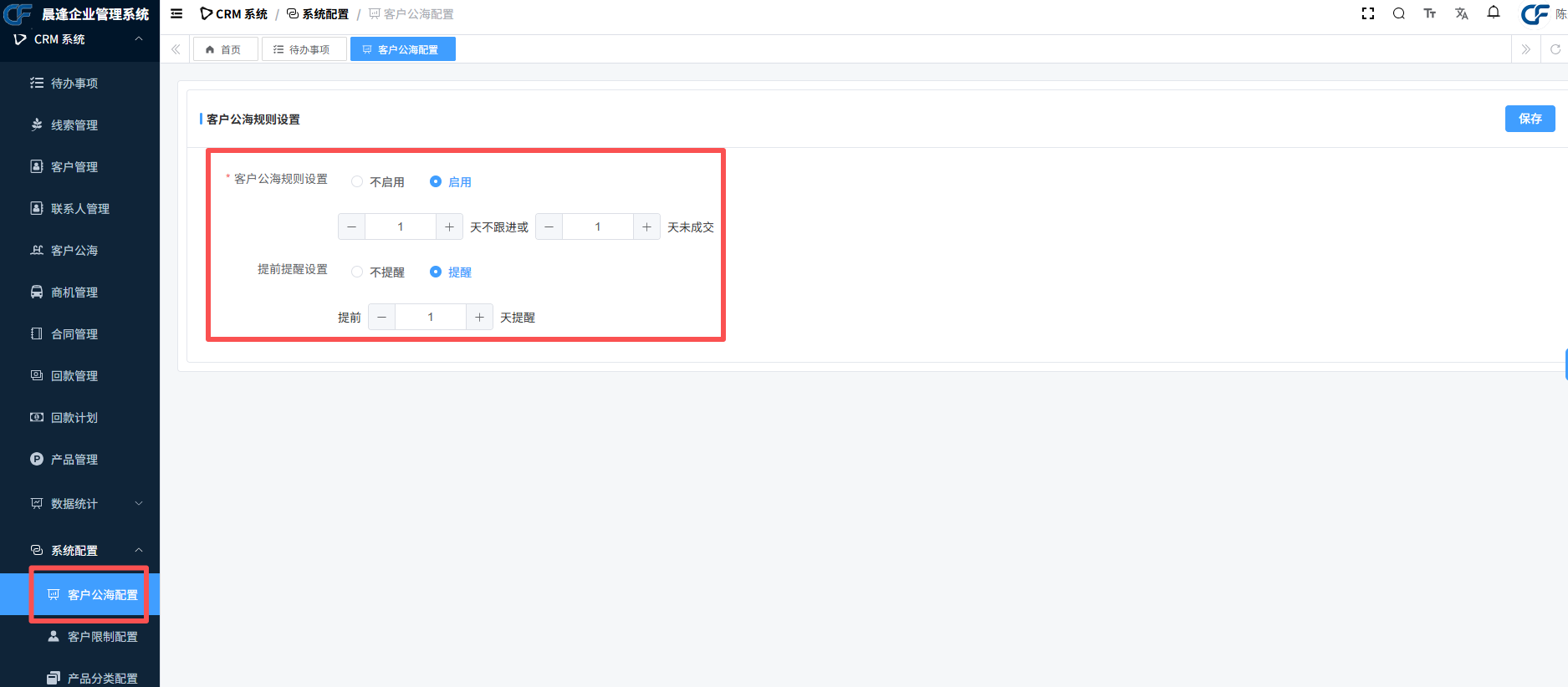
如果开启了客户公海,那么超过 ”未跟进放入公海天数“未跟进的客户,或者超过”未成交放入公海天数“未成交的客户,就会自动进入公海。
可以在 [CRM 系统 -> 待办事项] 菜单中,看到提醒。如下图所示:
#3.2 管理后台
对应 [CRM 系统 -> 系统配置 -> 客户公海配置] 菜单。
#4. 联系人
联系人模块
#4.1 管理后台
对应 [CRM 系统 -> 联系人管理] 菜单。
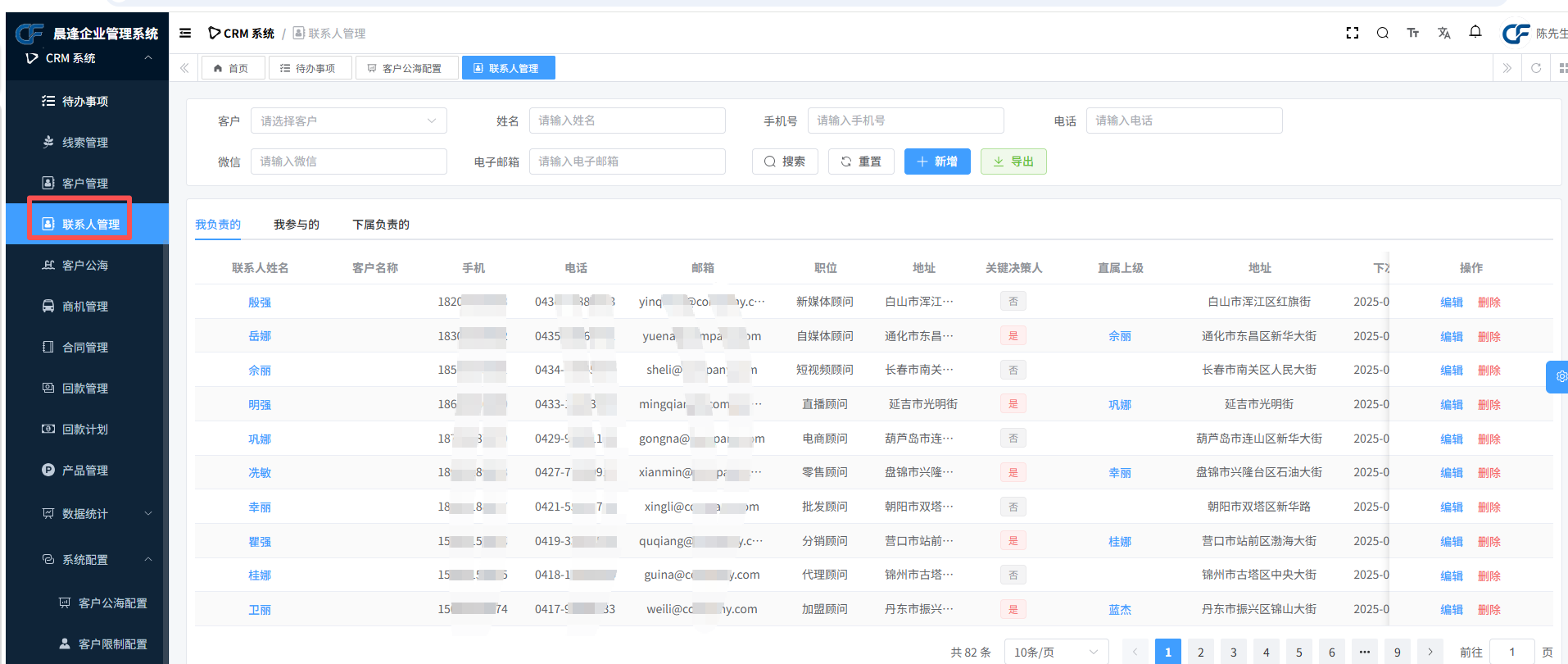
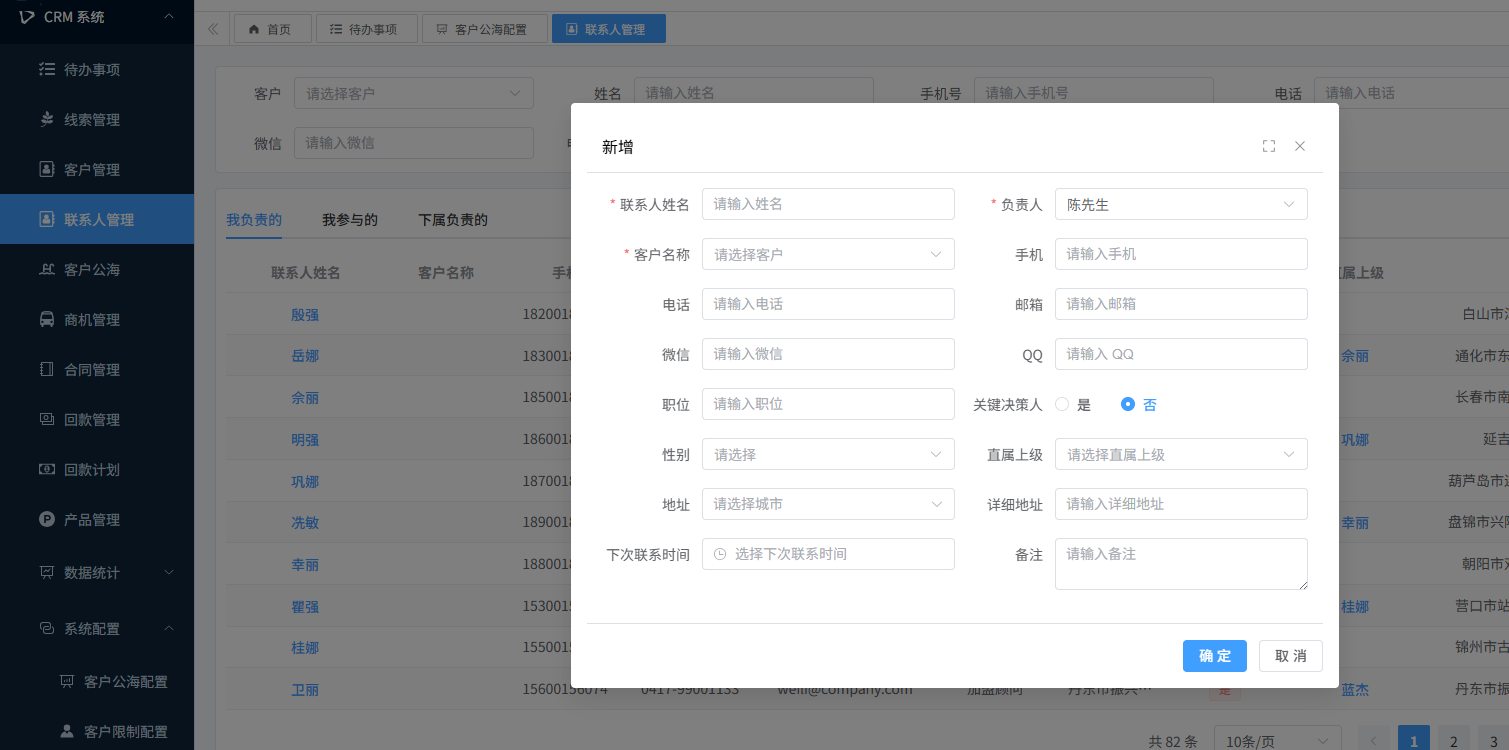
① 点击【新增】按钮,随便填写一些信息,点击「确认」按钮,即可新增一条联系人。如下图所示:
② 点击“联系人名称”,进入联系人详情页,可以查看联系人的详细信息,如下图所示:
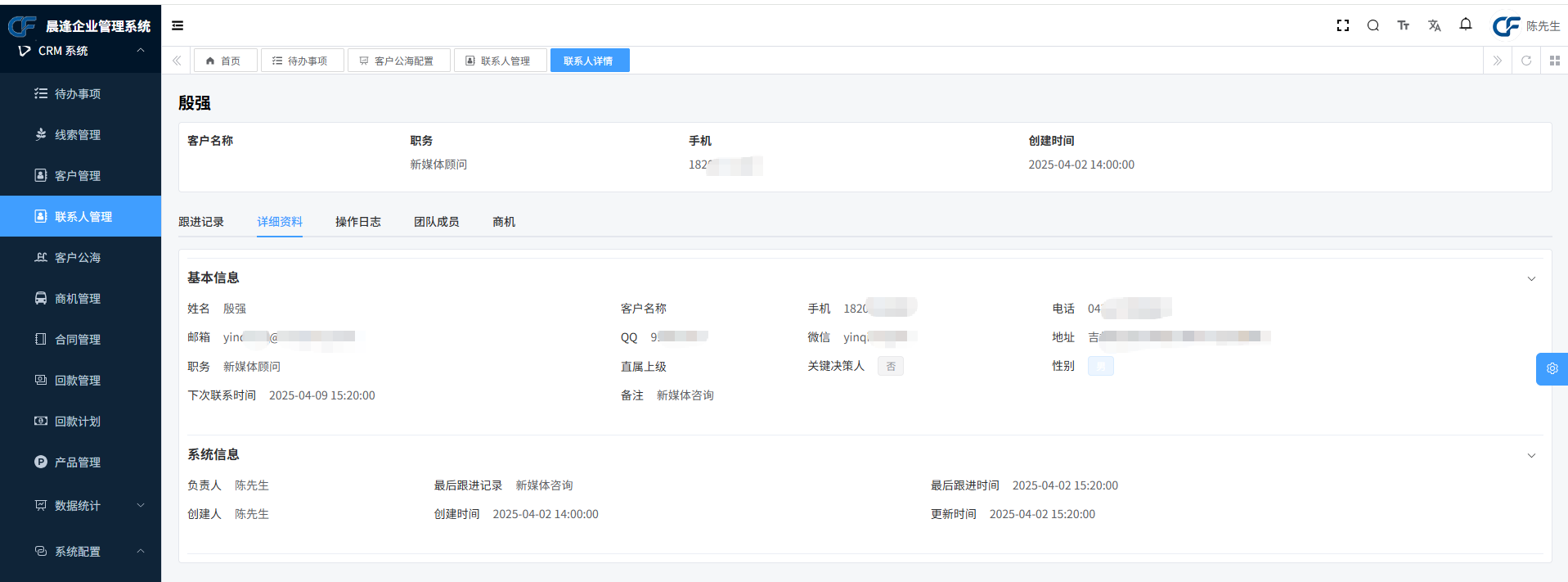
具体操作比较简单,只有【编辑】、【转移】,所以联系人本质上还是客户的信息补充。